标签 技术分享 下的文章

上次在网上买的风扇到了,准备动手拆卸老笔记本置换风扇,顺便还购买了一些拆笔记本工具撬棍和散热硅脂,东西到全后开始动手实施更换风扇。拆机过程还算比较顺利,换好风扇在重新把CUP和显卡涂上散热硅脂,组装好笔记本开机却出现了花屏。屏幕上出现不规律的彩色竖条纹,当时以为屏幕排线没有插好。秉着维修守则由浅入深从简到繁的理论,先从简单的屏幕排线虚接着手查看。可是,当我排线拔下又重新插好后,开机故障依旧。考虑是不是换显卡硅胶时没有装好,只好重新拆机仔细查看一遍,都没发现异常,又重新组装上开机依旧花屏。当时心情灰常的懊恼。
阅读剩余部分

个人测试结果转自软件论坛,

新电脑刚好处于干净的状态,就很想测试下一直纠结很久的,常用几款杀毒软件的静态内存占用,

防杠补充:

内存占用不代表程序运行,测试仅是为解决心中关于ram占用高低的疑问,

进程占用不代表总的杀软占用,故本次测试都是与基准线mse对比。

测试存在误差且不同版本占用也会浮动。


硬件:

surface pro7 i5 8+128

操作系统版本

1909 企业版(surface pro 7 由于阿三代码无法安装2004)

安装软件及后台

uwp软件 (sketchbook drawboard 欧路词典 translucentTB汉化版)

一个系统主题

OneDrive两个常驻

WinRAR

流程:

安装软件后1.更新最新版本2.快速扫描3.重启两次4.打开任务管理器不做别的操作等内存占用稳定

测试软件(排名不分先后)

mse,McAfee,卡巴斯基,小红伞,AVG,eset,诺顿 除mse均为is版本及带防火墙的版本

结果:

eset 34%

mse 35%

avg 35%

小红伞 36%

卡巴斯基 36%

mcafee 36%

诺顿 37%

测试下来发现,尽管1%内存大概有80MB的区别,大部分杀软静态的占用,现在都优化的很好了 ,除了蛋挞和BD大点,都差不多8G以上似乎不用纠结杀软的内存占用了。


软件名称】:AIDA 64
【软件版本】:6.10.5200
【软件语言】:多国语言
【档案大小】:48mb
【作业系统】:Windows 95/98/Me, Windows NT4/2000, Windows XP, Windows PE, Windows Server 2003, Windows Vista, Windows Server 2008, Windows 7, Windows Server 2008 R2, Windows 8, Windows Server 2012, Windows 8.1, Windows Server 2012 R2, Windows 10, Windows Server 2016
【软件介绍】:专业电脑软硬体规格检测软件 - AIDA64,老牌的工程师专用硬件检测软件,支援所有的微软作业系统,能够检测数十万种硬件,列出电脑中安装的软件,还能对记忆体、中央处理器进行简单的效能测试,最后,可以将软硬体规格资讯汇出为纯文字、HTML、MHTML格式的报告

【附件下载】:
官网下载:https://www.aida64.com/downloads
AIDA64 Extreme至尊版官网下载地址:http://download.aida64.com/aida64extreme610.exe
AIDA64 Engineer工程版官网下载地址:http://download.aida64.com/aida64engineer610.exe
AIDA64 Business商业版官网下载地址:http://shop.aida64.co.uk/files/download/cache/aida64business610.zip
注册码:

AIDA64 Extreme:至尊版
FUUJ1-E3YDB-HTDTK-2D894-4BVAQ
4U12U-SDWD6-8WDNH-HDAM4-W3MZW
F5R3D-XUPD6-4TD9B-2D2L4-354AX
3H39D-ZFQD6-1ED96-UD274-RD44G
4U12U-SDWD6-8WDNH-HDAM4-W3MZW
AIDA64 Engineer:工程版
YHDZ3-91UD6-ZUDN3-QDSS4-RXPDC
FNU14-63KD6-XSD9N-VDV14-4VRN1
4X1DF-KDTD6-9EDNY-DDGD4-W7N4Q
F9U44-B3ID6-THD98-6DV44-4Z6U2
4T1HF-WDPD6-3FD99-3DGH4-WGFPJ
AIDA64 Business:商业版
DCYPF-G4UD6-7DDNF-KDGS4-HXPVI
1U4S4-2Y3D6-55D9E-PD5Z4-CF5C9
RRFGY-PUQD6-KFD9Z-1DP74-3DKWB
USUB4-4FAD6-UTD9Q-2D8H4-42DZA
3QRDD-KF6D6-J6D9V-IDPU4-3MJ45


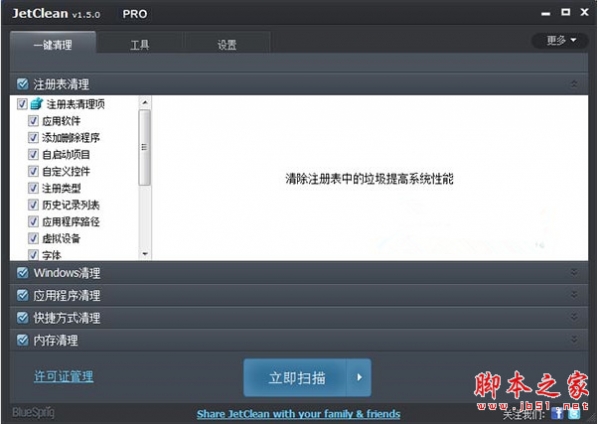
JetClean是一款由BlueSprig提供安轻量级系统清理优化工具,该软件拥有一键清理、工具和设置三大栏目,能够轻松清理注册表、删除临时文件、删除Cookies及历史记录、禁止程序开机启动等等,清除一切拖慢电脑速度的程序与文件,还你一台崭新的电脑。jetclean同时还能够显示电脑的相关信息,允许你清除任意已安装的程序,让上网更快更流畅。 需要的朋友们可以下载试试吧!

软件安装和使用说明
1、下载解压缩,得到2.0最新版;
2、直接打开软件,点击注册,输入jetclean注册码【7368B-578F2-5837B-E6EB1】即可破解为高级版。注意:这里一定要先断开网络才能成功注册。
3、默认打开的是第一个“清理”的选项卡,jetclean默认把注册表清理等五个选项都选上了,普通用户可以不用更改直接点击“立即扫描”。
4、等待一段时间,jetclean就会把扫描结果显示出来,我们可以点击“修复”就可以完成对扫描结果的修复和垃圾的清理了。
5、之后我们点击程序窗口上方的“工具”选项卡,选择“PC性能加速”这个选项,然后点击“加速”。
6、然后是选择加速模式,游戏模式的优化程度最高,但是过多的系统服务被禁用,可能会对以后造成一定的影响,所以根据自己的情况选择加速模式,选好之后点击“开始加速”,jetclean即可开始对系统的优化加速操作。

去官方下载


在 Windows 10 上彻底禁止系统更新,同时保留 Microsoft Defender(Windows Defender)的安全更新,需要一些技巧,因为 Windows 10 的更新机制通常将系统更新和 Defender 定义更新捆绑在一起。不过,通过特定的配置,可以实现这一目标。以下是详细步骤,确保作安全且不影响 Defender 的病毒定义更新。

阅读剩余部分