标签 Windows7 下的文章

收拾屋子时,看到床底下以前老笔记本,拿出来擦净发霉的键盘,插上电源,开机还能用。只是检测不到电池,怕是电池放久坏掉了,也可能电池欠压保护自锁,估摸着这块电池是报废了。

使用适配器接通电源开机,浏览网页觉得速度还不是特别的拉胯。戴尔E4300高配,CPU酷睿P9600 2.53GHz,内存DDR3 4G,320G硬盘,原生系统是WIN7 Vista,后来一直装WIN7。个人觉得戴尔做工还不错,这款本陪我很久了,有一台她买的三星CN10,XP很早就不能使用了。
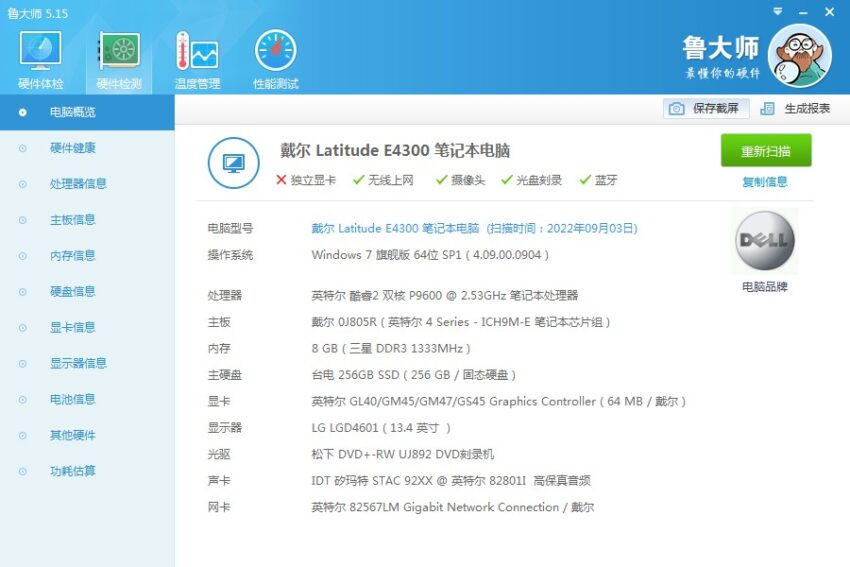
笔记本配置

E4300商务机型,总体有三大缺点,第一个就是集成显卡,1280X800屏幕分辨率低,主板SATA硬盘2.0接口,而固态硬盘接口3.0,才能使SSD发挥最大效率,即使换上固态硬盘,硬盘接口也会降损一半功耗,最后还有一个缺点,这款机型散热不好。

设备有蓝牙模块、DVD刻录、摄像头、手机卡槽,做工也是不错。喜欢TI数码都会经常纠结,当你念旧的时候,那些曾陪伴自己爱不释手的数码TI,常被时代新科技淘汰掉。

主板硬件限制改造后提升空间,如果随便玩玩,不去计较屏幕1280x800分辨率,装上WIN7网上看看新闻,查询资料之类,这种商务机型还可以胜任。

以前也想过更换固态硬盘,曾买过内存,大概不是原机内存,装上开机不能进入桌面。网上也看到过换SSD硬盘视频和图片,那时候固态硬盘尺寸大,需要卸掉光驱位置安装,而我又不想卸掉光驱。

硬盘和内存是E4300性能的瓶颈,这款高配机型最大支持8G内存。淘宝上看了一下固态硬盘,现在已经跌的白菜价了,两条DDR3内存价格,也是几年前一根的钱。还找到E4300兼容电池,63一块。粗算了一下,固态硬盘256G,台积电120元,两根原机三星DDR3 4G内存1333MHZ,100元。在加上电池和风扇,散热硅脂等一些其它杂项,预计升级一下3百差不多。

玩IT数码图的不就是在折腾中找乐趣么!等订单到了,最担心内存不兼容,装上一插就亮,硬盘安装一切顺利。

往下就是找一个合适的WIN系统。WIN10也可以装,装上也很流畅,只是觉得CPU吃紧,主板温度久高不下,没有WIN7体验好。
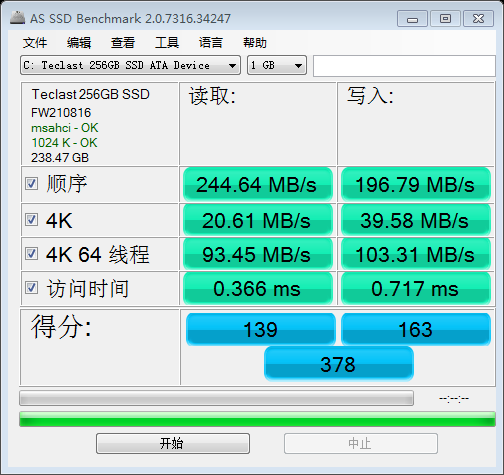
AS SSD跑分

这AS SSD跑分确实Low哈!实用体验还是很流畅,主板2.0硬盘接口降低SSD读写速度,但还是稳健的甩机械硬盘几条街,个人还是满意。装WIN10专业版和企业版跑分都400左右,稍高WIN7。

WIN10企业版固然占用小,兼容性很差,不支持E4300蓝牙模块,禁止兼容助手无果。企业版需要很多设置,比如图片预览,相机等等,需要设置才能正常使用,系统更新后还需要再重新设置,不喜欢。

安装WIN7 2019英文版,微软WIN7最终版本更新到2019,非常纯净的系统,可惜只有英文版,系统装好需要再安装中文语言文件,自动重启后,正常使用中文WIN7系统。


Windows7系统相对于XP系统来说,对硬件要求相应也高些,通常情况下,硬盘的性能成为影响整机的瓶颈之一。如果在硬盘中开启AHCI模式的话,性能会提升很多。经实测:Windows7系统中开启ahci模式后,在进行大文件拷贝时,速度提升约20% 。硬盘在Windows7 中的系统评分也会提升。由此可见Windows7系统打开ahci硬盘模式后,效果是不错的。
但是Windows7系统是在IDE 模式下安装的,再用BIOS中更改硬盘为 AHCI 模式的话,就会造成无法进入系统,需重装系统才行,很麻烦,怎么办呢?其实也不然,现小编给大家一起来看看Windows7下打开硬盘的AHCI模式最简单的方法,具体方法如下:
1、按下“win+r”打开“运行”窗口,输入“regedit”,然后按回车打开注册表编辑器。
2、在打开的注册表编辑器中,进入 “HKEY_LOCAL_MACHINE/System/CurrentControlSet/Services/Msahci”键值。

3、双击右侧的 “Start”的项目,会弹出一个对话框,将默认的参数由 3 更改为 0 ,点击“确定”保存后退出注册表,重新启动电脑。

4、重启电脑时,连续按DEL,进入 BIOS ,在“Integrated Peripherals”页面中。

5、将“SATA RAID/AHCI Mode”更改为“AHCI”, 保存后重启。

6、重启进入系统后,系统就会自动安装AHCI 的驱动程序。安装好后系统会要求再次重启,再次重启之后,硬盘的 AHCI 模式就打开了。

Windows7系统是目前比较最受欢迎、最好用的系统,然而有些用户预装系统时,C盘分配空间太少,安装了很多程序后,C盘空间就越来越小了,怎么办呢?下面小编给大家介绍Windows7系统中调整磁盘分区最简单的方法,在不重新安装系统分区硬盘,而简单的进行大小调整。详细步骤如下:

1、右击“计算机”或“我的电脑”——选择“管理”,然后即可弹出“计算机管理”对话框。


2、弹出计算机管理窗口,点击“磁盘管理”,右侧就会显示电脑磁盘各个分区分卷信息,如图:


3、选择一个磁盘空闲空间比较大的进行压缩,比如把D盘的一些磁盘空间分配到C盘,右击D盘卷,在弹出的菜单中选择“压缩卷”然后在输入压缩空间量(MB)里填写要压缩出的空间量,如果需压缩出50G,就填写51200(50GX1024MB=51200M)即可,如图:


4、压缩完后,我们可以看到磁盘卷中会多出一个绿色分区的“未分区磁盘”,如下图:


5、将该未分区磁盘空间分配给C盘即可,操作步骤为:右击C盘,然后在弹出的菜单中选择“扩展卷(X)”,之后会弹出扩展卷操作向导对话框界面,点“下一步“即可完成操作:


这样,就成功的调整好了WIN7系统的C盘分区大小,整个步骤非常简单,,有需求的用户可以试试,希望对你有所帮助。

Windows7系统登录需要输入密码,本事为安全起见,预防离开时他人浏览电脑,也给自己使用带来一些小麻烦,当然你也可以禁止win7登录密码。

1、在开始菜单搜索框输入 “netplwiz” 按回车,打开高级用户控制面板; 
2、在高级用户控制面板中,取消对“要使用本机,用户需输入用户名和密码(E)”项的勾选; 
3、系统将弹出窗口要求输入默认登录系统的用户名和密码,输入完成后点击确定; 
4、重启Windows 7,即可发现系统自动以默认用户登录。


    Windows7
  • 摄像头软件ECap(创建XP风格视频设备) 8.0.2010.1125


系统崩溃了,又是重做的win7系统,这次真麻烦,硬盘弄乱了,格式化后又要分区,安装系统更新驱动、安装常用一些软件,又是备份又是更新忙了半天算是弄完了。


不像XP,计算机硬盘会有个摄像头图标,用起来很更方便,找了个软件,一件安装摄像头快捷方式,调用

摄像头软件。


摄像头软件安装后,可以创建XP风格视频设备,可以在“我的计算机”-其它-增加“视频设备” 项。由于Win7下装好摄像头驱动后并不像XP一样可以在我的电脑里找到视频设备,不方便控制摄像头,所以使用第三方软件Ecap来作为控制视频设备的软件。


下载后解压,一键确定即可。


下载

Win7摄像头软件ECap.7z